04 noviembre 2008

Animacion de texto y objetos

Para animar un texto u objeto lo primero que hay que hacer es seleccionarlo, a continuación ir a la pestaña Animaciones y Personalizar animación.

Después aparecerá en el panel de Personalizar animaciónEn este panel aparece el botón desplegable Agregar efecto en la cual seleccionaremos el tipo de efecto que queramos aplicar, incluso podremos elegir la trayectoria exacta del movimiento seleccionándola del menú Trayectorias de desplazamiento.
Podemos utilizar el botón Quitar para eliminar alguna animación que hayamos aplicado a algún texto.
En la lista desplegable Inicio podemos seleccionar cuándo queremos que se aplique la animación (al hacer clic sobre el ratón, después de la anterior diapositiva, etc).
Las demás listas desplegables cambiarán en función del tipo de movimiento y el inicio del mismo.
La Velocidad suele ser una característica común por lo que podemos controlarla en casi todas las animaciones que apliquemos a un objeto.
La lista que aparece debajo de velocidad nos muestra las distintas animaciones que hemos aplicado a los objetos de la diapositiva, como podrás comprobar aparecen en orden.
El botón Reproducir te muestra la diapositiva tal y como quedará con las animaciones que hemos aplicado


Ocultar diapositivas


La función ocultar diapositivas se puede utilizar para reducir una presentación por problema de tiempo pero sin que perdamos las diapositivas que hemos creado. Para generar una presentación más corta pero sin perder las diapositivas que no visualizamos.
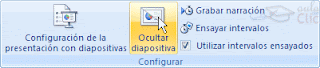
Para ocultar las diapositivas unicamente tienes que seleccionar la diapositiva que quieres ocultar y después desplegar la pestaña Presentación con diapositivas y elegir Ocultar diapositiva.

Dibujar una forma

Para dibujar una forma en nuestra presentación, debemos elegir el tipo de forma, desplegando el botón Formas en la pestaña Inicio o en la pestaña Insertar

La sección Líneas, nos permite dibujar líneas rectas, curvas, flechas.
Estas líneas también pueden ser conectores. Si acercamos un conector a otra forma, aparecen unos puntos rojos. Uniendo ahí el conector, este permanece unido aunque desplacemos la forma.
En Líneas también disponemos de las herramientas de dibujo forma libre y mano alzada.

La última sección correspone a los Botones de acción. Al insertar una de estas formas, podremos elegir, por ejemplo, que al pulsar sobre el botón vaya a una determinada diapositiva, o ejecute un programa.

El resto de formas son formas prediseñadas, que aunque en un principio se insertan del mismo modo, al modificarlas veremos que algunas pueden tener propiedades diferentes.

Una vez seleccionada una forma, hacemos clic sobre ella. Después, hacemos clic sobre la parte del documento donde queremos que comience, y arrastramos sin soltar el botón hasta donde queremos que acabe.
No todas las formas se comportan así. Algunas, como las líneas, pueden crear una curva a cada clic, o que cada clic cree un vértice. Para finalizar el dibujo, habrá que hacer doble clic

Crear un Organigrama

Para crear un organigrama tienes que seleccionar de la pestaña Insertar la opción SmartArt.
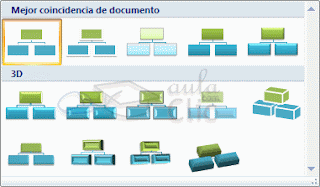
Aparecerá una ventana como la que te mostramos con los tipos de diagramas que te ofrece PowerPoint. Nosotros elegiremos un organigrama de Jerarquía.


Selecciona el tipo de diagrama que más se adapte a tus necesidades y pulsa Aceptar.

Una vez insertado el organigrama aparecen las nuevas pestaás de organigramas Diseño y Formato.

A través de esta barra podrás controlar todas las operaciones que puedes realizar con el organigrama.
Agregar forma te permite insertar una nueva rama o un nuevo nivel en el organigrama.
En Diseño podrás controlar la mayoría de aspectos relacionados con los niveles y ramas del organigrama. Estas opciones variarán en función del tipo de diagrama que utilicemos.
Utiliza el desplegable Diseños para cambiar el organigrama y seleccionar uno de la misma familia, en este caso muestra todos los organigramas pertenecientes a la categoría Jerarquía.
En el desplegable Estilos encontrarás diferentes estilos para aplicar a tu diagrama


Al pasar el ratón por encima de uno de ellos verás una previsualización en el organigrama de la diapositiva
Añadir texto en los cuadros de un diagrama

Para añadir texto en los cuadros de algún tipo de diagrama que incorpora PowerPoint, como puede ser un organigrama, únicamente tienes que hacer clic con el botón izquierdo del ratón sobre el cuadro del diagrama en el que quieras insertar texto y verás como aparece el cursor para que insertes el texto


Puedes aplicar al texto de las elementos del diagrama las mismas opciones de formato que hemos visto en el tema 9. Por ejemplo se puede subrayar, cambiar su tamaño, el color de la fuente, justificar al centro, etc...

26 septiembre 2008

Trabajo con imágenes,sonido y video

Insertar sonidos en una presentación:
Para insertar un sonido en una presentación despliega el menú Insertar y elige Películas y sonidos.
Después aparecerá una lista en la que podrás elegir un sonido de la galería de sonidos que incorpora PowerPoint. Podrás también insertar un sonido que ya tengas almacenado en tu ordenador, o grabar tú mismo el sonido e incluso insertar como sonido una pista de un Cd de audio.

Insertar sonidos de la galería multimedia:
Despliega el menú Insertar y elige Películas y sonidos.
Después selecciona Sonido de la Galería multimedia....
En el panel de tareas aparecerá la lista de sonidos que incorpora la galería multimedia de PowerPoint.
Para insertar el sonido, haz doble clic sobre él, después te preguntará si quieres que se reproduzca automáticamente el sonido o cuando hagas clic sobre él.
Una vez hayas elegido el sonido, en la diapositiva verás que aparece un altavoz que representa al sonido.
Para modificar los parámetros de alguno de los sonidos insertados en la diapositiva pulsa con el botón derecho del ratón sobre el dibujo del altavoz.
Si eliges Modificar objeto de sonido aparecerá una ventanay si marcas la casilla Repetir la reproducción hasta su interrupción el sonido no parará hasta que cambies de diapositiva. Esto puede ser útil cuando queremos incluir una música de fondo.

Insertar sonidos desde un archivo:
Despliega el menú Insertar y elige Películas y sonidos.
Después selecciona Sonido de archivo....
Te mostrará una ventana en la que tendrás que buscar la ruta del archivo de sonido, una vez lo encuentres pulsa Aceptar.

Insertar pista de un CD de audio:
Despliega el menú Insertar y elige Películas y sonidos.
Después selecciona Reproducir pista de audio de Cd ....
Indícale desde qué pista hasta qué pista quieres reproducir y pulsa Aceptar.

Insertar películas desde la galería multimedia:
Despliega el menú Insertar y elige Películas y sonidos.
Después selecciona Películas de la galería Multimedia...
En el Panel de tareas aparecerá una lista con las distintas películas que incorpora la galería de PowerPoint.
Haz doble clic sobre la que te guste para insertarla en la diapositiva.

Insertar películas desde un archivo:
Despliega el menú Insertar y elige Películas y sonidos.
Después selecciona película de archivo....
Te mostrará una ventana en la que tendrás que buscar la ruta del archivo de película, una vez lo encuentres pulsa Aceptar.

Trabajar con Gráficos

Los gráficos se utilizan muy a menudo en las presentaciones por su facilidad de esquematizar gran cantidad de información.

Insertar un gráfico:
Para insertar un gráfico en una diapositiva unicamente tienes que pulsar en el botón de la barra estándar.
PowerPoint insertará un gráfico en la diapositiva y te mostrará la hoja de datos que contiene las cantidades que se representan en el gráfico.


En la hoja de datos la primera columna que aparece es la que representa la leyenda, la primera fila (1er trim.,2do trim....) representa el eje X (horizontal) y las cantidades serán representadas en el eje Y.


Este dibujo es la representación de la hoja de datos que te hemos mostrado anteriormente.
Una vez insertado el gráfico es muy fácil de modificar los datos de la hoja de datos, unicamente sitúate sobre la celda que quieras modificar e inserta el nuevo valor que inmediatamente verás representado en la gráfica.
Como podrás apreciar cuando estás trabajando con un gráfico en la barra de herramientas estándar aparecen nuevos botones como pueden ser estos que te mostramos y que iremos explicando a lo largo del tema.

Fundamentos de la presentación

El saber manejar los tipos de vistas es muy importante ya que nos va a permitir tener tanto una visión particular de cada diapositiva como una visión global de todas las diapositivas, incluso nos permitirá reproducir la presentación para ver cómo queda al final.

Vista Normal:
La vista normal es la que se utiliza para trabajar habitualmente, con ella podemos ver, diseñar y modificar la diapositiva que seleccionamos.
Para ver la diapositiva en esta vista despliega el menú Ver y selecciona la opción normal.


En la parte izquierda de la pantalla aparece el área de esquema en el cual podemos seleccionar la diapositiva que queremos visualizar y en la parte derecha aparece la diapositiva en grande para poder modificarla. En la parte inferior se encuentra el área de notas en el cual se introducen aclaraciones para el orador sobre la diapositiva.
Esta es la vista que más utilizarás ya que en ella podemos insertar el texto de las diapositivas, cambiarles el color y diseño y es además la que más se aproxima al tamaño real de la diapositiva.

Vista Clasificador de diapositivas:
Para ver las diapositivas en vista clasificador tienes que desplegar el menú Ver de la barra de menus y seleccionar la opción Vista Clasificador de diapositivas.

Este tipo de vista muestra las diapositivas en miniatura y ordenadas por el orden de aparición, orden que como podrás ver aparece junto con cada diapositiva.
Con este tipo de vista tenemos una visión más global de la presentación, nos permite localizar una diapositiva más rápidamente y es muy útil para mover, copiar o eliminar las diapositivas, para organizar las diapositivas.

Trabajo con textos

Insertar texto:

Haz clic en el recuadro de la diapositiva en el cual quieras insertar el texto, automáticamente el texto que aparecía ("Haga clic para agregar titulo") desaparecerá y aparecerá el punto de inserción.
Empieza a insertar el texto.
Cuando hayas terminado de introducir el texto haz clic con el ratón en otra parte de la diapositiva o pulsa la tecla Esc dos veces.

Añadir texto nuevo:

Es posible que con los textos de esquema que incorporan las plantillas de PowerPoint no sea suficiente por lo que tendrás que insertar nuevos cuadros de texto para añadir más contenido a la diapositiva.Para añadir un nuevo cuadro de texto puedes elegir entre:

- Hacer clic en el botón "Cuadro de texto" de la barra de dibujo,
- o desde la barra de menús desplegando el menú Insertar y seleccionando la opción Cuadro de texto.Introduce el texto.Una vez hayas terminado de insertar el texto haz clic en otra parte de la diapositiva o pulsa dos veces Esc.
Cambiar el aspecto de los textos:

PowerPoint nos permite cambiar la fuente, el tamaño y el color de los textos fácilmente. Para ello tenemos el menú Formato de la barra de menús o la barra de formato.

Alineación de párrafos:

Para aplicar una alineación puedes utilizar los iconos de la la barra de formato o desplegar el menú Formato y seleccionar Alineación, después elige la que más te guste.

Numeración y viñetas:

Primero te aconsejamos escribir el texto sin sangría, ni numeración. Después aplica al texto la sangría que corresponda.
Después selecciona el texto, despliega el menú Formato y selecciona la opción Numeración y viñetas....
Selecciona el estilo que más te guste haciendo clic sobre él. Por último pulsa Aceptar.

Trabajo con diapositivas

Puedes añadir una diapositiva de varias formas:

* Pulsa en el botón "Nueva Diapositiva" que se encuentra en la barra de Formato.

*Puedes hacerlo también a través de la barra de menús seleccionando el menú Insertar y después seleccionando la opción Nueva diapositiva

*O bien puedes hacerlo a través de las teclas Ctrl + I.

Para acabar la inserción de la diapositiva tendrás que seleccionar qué diseño quieres que tenga la nueva diapositiva y para ello tendrás que hacer clic sobre el diseño que quieras del Panel de tareas.


Como puedes apreciar en la imagen de la derecha puedes elegir una diapositiva para introducir texto y además con un formato determinado, o puedes elegir una diapositiva en blanco para añadirle lo que quieras o con objetos.

Administración Básica

*Para guardar una presentación podemos ir al menú Archivo y seleccionar la opción Guardar.

*De la lista desplegable de Guardar,seleccionaremos la carpeta en la cual queremos guardar la presentacón, después en la casilla de Nombre de archivo introduciremos el nombre con el cual queremos guardarla y por último pulsaremos en el botón Guardar.

*Si no es la primera vez que guardamos la presentación y pulsamos en el botón de guardar de la barra de herramientas o seleccionamos la opción Guardar del menú Archivo no nos aparecerá la ventana que hemos mostrado anteriormente, guardará los cambios sin preguntar.

Para guardar una presentación como página Web y así poder verla con un navegador, despliega del menú Archivo la opción Guardar como página Web.
El guardar una presentación como página Web es igual que guardarla con la opción Guardar, únicamente cambia el formato con el cual se guarda la presentación.

ABRIR UNA PRESENTACIÓN
Podemos elegir entre:
-ir al menú Archivo y seleccionar la opción Abrir,

-pinchar en el botón Abrir de la barra de herramientas,

-desde el Panel de Tareas en la sección Abrir una presentación seleccionar la opción Más presentaciones.

En esa misma sección aparecen los nombres de las últimas presentaciones abiertas. Si la presentación que queremos abrir se encuentra entre esas hacemos clic en su nombre y se abre automáticamente, en caso contrario hacer clic en Más presentaciones...

En la lista desplegable del cuadro "Buscar en" seleccionamos la unidad en la cual se encuentra la presentación que queremos abrir, a continuación seleccionamos la carpeta que contiene la presentación. Una vez hayamos seleccionado la presentación pulsamos en el botón "Abrir".

Cuando seleccionamos una presentación aparece una pequeña representación de ella en la zona de la derecha.

Si tienes varias presentaciones abiertas puedes pasar de una otra seleccionándola desde el menú Ventana de la barra de menús.

Crear presentaciones

Crear una Presentación en Blanco

Para crear una presentación en blanco sigue estos pasos:
En el Panel de Tareas de la sección Nuevo selecciona la opción Presentación en Blanco.
Si el panel de Tareas no está visible despliega el menú Ver y selecciona la opción Panel de Tareas.


Así es como te puede quedar una presentación en blanco. Tienes una diapositiva y dos cuadros de texto para añadir un título y añadir un subtítulo.


A partir de ahí tendremos que dar contenido a las diapositivas, añadir las diapositivas que hagan falta y todo lo demás.


Puede que tengas configurado PowerPoint para que automáticamente se abra la sección Aplicar diseño de diapositiva para que puedas asignar a la nueva diapositiva uno de los diseños predefinidos.


Antes de ver cómo añadir texto y demás objetos en una diapositiva, en los temas siguientes practicaremos con una presentación generada con el asistente para familiarizarnos con el entorno de PowerPoint. Cuando ya sepamos trabajar con las diapositivas veremos cómo rellenarlas y cómo añadir efectos a nuestra presentación hasta conseguir presentaciones de profesional.

05 septiembre 2008

02 septiembre 2008

Presentaciones Multimedia: PowerPoint

PowerPoint es la herramienta que nos ofrece Microsoft Office para crear presentaciones. Las presentaciones son imprescindibles hoy en día ya que permiten comunicar información e ideas de forma visual y atractiva.
Se pueden utilizar presentaciones en la enseñanza como apoyo al profesor para desarrollar un determinado tema, para exponer resultados de una investigación, en la empresa para preparar reuniones, para presentar los resultados de un trabajo o los resultados de la empresa, para presentar un nuevo producto, etc.
Con PowerPoint podemos crear presentaciones de forma fácil y rápida pero con gran calidad ya que incorpora gran cantidad de herramientas que nos permiten personalizar hasta el último detalle, por ejemplo podemos controlar el estilo de los textos y de los parrafos, podemos insertar gráficos, dibujos, imágenes, e incluso texto WordArt.
También podemos insertar efectos animados, películas y sonidos. Podemos revisar la ortografía de los textos e incluso insertar notas para que el locutor pueda tener unas pequeñas aclaraciones para su exposición y muchas más cosas que veremos a lo largo del curso.

21 junio 2008

Interfaz de Windows XP


Windows XP ofrece una nueva interfaz gráfica. El menú del comienzo y capacidad de indexación de directorios de Windows fue reajustado y muchos efectos visuales fueron agregados, incluyendo:


  • Un rectángulo azul translúcido en la selección de los archivos.


  • Un gráfico en los íconos de la carpeta, indicando el tipo de información que se almacena.


  • Sombras para las etiquetas del icono en el tablero del escritorio


  • Capacidad de agrupar aplicaciones similares en la barra de tareas.


  • Capacidad para prevenir cambios accidentales.


  • Destaca programas recién instalados en el menú de inicio.


  • Sombras bajo los menús (Windows 2000 tenía bajo el puntero del mouse, pero no en los menús).

Windows XP analiza el impacto del funcionamiento de efectos visuales y mediante esto determina si debe o no permitirlos, para evitar que la nueva funcionalidad consuma recursos en forma excesiva. Los usuarios pueden modificar más estos ajustes para requisitos particulares. Algunos efectos, tales como mezcla alfa (transparencia), son dirigidos enteramente a muchas tarjetas de vídeo más nuevas. Sin embargo, si la tarjeta de vídeo no es capaz, el funcionamiento puede verse reducido substancialmente y Microsoft recomienda la característica de apagado manualmente. Windows XP agrega la capacidad para el uso de “estilos visuales” para cambiar la interfaz gráfica. Sin embargo, los estilos visuales son firmados mediante criptografía por Microsoft para funcionar. El estilo Luna es el nombre del nuevo estilo visual por defecto de Windows XP para máquinas con más que 64 MB de RAM. Luna se refiere solamente a un estilo visual particular, no a todas las nuevas características del interfaz de usuario de Windows XP en su totalidad. Para utilizar estilos visuales sin firmar, muchos usuarios usan software como por ejemplo StyleXP de TGTSoft o Stardock WindowBlinds. Algunos usuarios “modifican” el archivo de uxtheme.dll que restringen la capacidad de utilizar estilos visuales, creado por el público en general o el usuario, en Windows XP.
El papel tapiz por defecto, es una fotografía BMP de un paisaje en valle de Napa, California, con colinas verdes y un cielo azul con
stratocumulus
y nubes cirros. El interfaz “clásico” del Windows 2000 puede ser utilizado en lugar de otro si está preferido. Existen varias utilidades de terceros que proporcionan centenares de diversos estilos visuales. Además, Microsoft creó el tema, llamado "Energy Blue", que fue incluido con la edición Media center de Windows XP y también fue lanzado para otras versiones de Windows XP, pero más adelante fue quitado del paquete original de Microsoft Nueva Zelanda. El tema clásico de las ventanas es extensamente popular en los países del Tercer Mundo (debido a la familiaridad con las versiones anteriores de Windows), no obstante las ventanas “clásicas” utilizan el mismo interfaz que el otro tema estándar de Windows XP y no afectan el funcionamiento.
Sobre los 100 nuevos iconos fueron creados por
Iconfactory, más conocido por su versión freeware para
Mac.

Información complementaria IMPORTANTE: ESCRITORIO I, ESCRITORIO II, ESCRITORIO III. http://www.aulaclic.es/winxp/t_3_1.htm

20 junio 2008

Funciones Básicas de los Sistemas Operativos

Los sistemas operativos, en su condición de capa software que posibilitan y simplifica el manejo de la computadora, desempeñan una serie de funciones básicas esenciales para la gestión del equipo. Entre las más destacables, cada una ejercida por un componente interno (módulo en núcleos monolíticos y servidor en micronúcleos), podemos reseñar las siguientes:

  • Proporcionar comodidad en el uso de un computador.
  • Gestionar de manera eficiente los recursos del equipo, ejecutando servicios para los procesos (programas)
  • Brindar una interfaz al usuario, ejecutando instrucciones (comandos).
  • Permitir que los cambios debidos al desarrollo del propio SO se puedan realizar sin interferir con los servicios que ya se prestaban (evolutividad).

Un sistema operativo desempeña 5 funciones básicas en la operación de un sistema informático: suministro de interfaz al usuario, administración de recursos, administración de archivos, administración de tareas y servicio de soporte y utilidades.

Interfaces del usuario
La Interfaz de Usuario( IU), de un programa es un conjunto de elementos hardware y software de una computadora que presentan información al usuario y le permiten interactuar con la información y con la computadora. También se puede considerar parte de la IU la documentación (manuales, ayuda, referencia, tutoriales) que acompaña al hardware y al software.Si la IU está bien diseñada, el usuario encontrará la respuesta que espera a su acción. Si no es así puede ser frustrante su operación, ya que el usuario habitualmente tiende a culparse a sí mismo por no saber usar el objeto.Los programas son usados por usuarios con distintos niveles de conocimientos, desde principiantes hasta expertos. Es por ello que no existe una interfaz válida para todos los usuarios y todas las tareas. Debe permitirse libertad al usuario para que elija el modo de interacción que más se adecúe a sus objetivos en cada momento. La mayoría de los programas y sistemas operativos ofrecen varias formas de interacción al usuario.Existen tres puntos de vista distintos en una IU: el del usuario, el del programador y el del diseñador (analogía de la construcción de una casa). Cada uno tiene un modelo mental propio de la interfaz, que contiene los conceptos y expectativas acerca de la misma, desarrollados a través de su experiencia.El modelo permite explicar comportamientos del sistema y tomar las decisiones adecuadas para modificar el mismo.

Modelo del usuario: El usuario tiene su visión personal del sistema y espera que éste se comporte de una cierta forma. Se puede conocer el modelo del usuario estudiándolo, ya sea realizando tests de usabilidad, entrevistas, o a través de una realimentación. Una interfaz debe facilitar el proceso de crear un modelo mental efectivo.Para ello son de gran utilidad las metáforas, que asocian un dominio nuevo a uno ya conocido por el usuario. Un ejemplo típico es la metáfora del escritorio, común a la mayoría de las interfaces gráficas actuales.
Modelo del diseñador: El diseñador mezcla las necesidades, ideas, deseos del usuario y los materiales de que dispone el programador para diseñar un producto de software. Es un intermediario entre ambos.El modelo del diseñador describe los objetos que utiliza el usuario, su presentación al mismo y las técnicas de interacción para su manipulación. Consta de tres partes: presentación, interacción y relaciones entre los objetos (Figura 1).La presentación es lo que primero capta la atención del usuario, pero más tarde pasa a un segundo plano, y adquiere más importancia la interacción con el producto para poder satisfacer sus expectativas.La segunda parte del modelo define las técnicas de interacción del usuario, a través de diversos dispositivos.La tercera es la más importante, y es donde el diseñador determina la metáfora adecuada que encaja con el modelo mental del usuario. El modelo debe comenzar por esta parte e ir hacia arriba. Una vez definida la metáfora y los objetos del interfaz, los aspectos visuales saldrán de una manera lógica y fácil. Estos modelos deben estar claros para los participantes en el desarrollo de un producto, de forma que se consiga una interfaz atractiva y a la vez efectiva para el trabajo con el programa.
Lo importante es que el programa se adapte bien al modelo del usuario, cosa que se puede comprobar utilizando el programa más allá de la primera impresión.
Modelo del programador: Es el más fácil de visualizar, al poderse especificar formalmente. Está constituido por los objetos que manipula el programador, distintos de los que trata el usuario (ejemplo: el programador llama base de datos a lo que el usuario podría llamar agenda). Estos objetos deben esconderse del usuario.Los conocimientos del programador incluyen la plataforma de desarrollo, el sistema operativo, las herramientas de desarrollo y especificaciones. Sin embargo, esto no significa necesariamente que tenga la habilidad de proporcionar al usuario los modelos y metáforas más adecuadas. Muchos no consideran el modelo del usuario del programa, y sí sus propias expectativas acerca de cómo trabajar con la computadora.
Administración de recursos
Sirven para administrar los recursos de hardware y de redes de un sistema informativo, como el CPU, memoria, dispositivos de almacenamiento secundario y periféricos de entrada y de salida.
Administración de archivos
Un sistema de información contiene programas de administración de archivos que controlan la creación, borrado y acceso de archivos de datos y de programas. También implica mantener el registro de la ubicación física de los archivos en los discos magnéticos y en otros dispositivos de almacenamiento secundarios.
Administración de tareas
Los programas de administración de tareas de un sistema operativo administran la realización de las tareas informáticas de los usuarios finales. Los programas controlan que áreas tiene acceso al CPU y por cuánto tiempo. Las funciones de administración de tareas pueden distribuir una parte específica del tiempo del CPU para una tarea en particular, e interrumpir al CPU en cualquier momento para sustituirla con una tarea de mayor prioridad.
Servicio de soporte
Los servicios de soporte de cada sistema operativo dependerán de la implementación particular de éste con la que estemos trabajando. Entre las más conocidas se pueden destacar las implementaciones de Unix, desarrolladas por diferentes empresas de software, los sistemas operativos de Apple Inc., como Mac OS X para las computadoras de Apple, los sistemas operativos de Microsoft, y las implementaciones de software libre, como Linux o BSD producidas por empresas, universidades, administraciones públicas, organizaciones sin fines de lucro y/o comunidades de desarrollo.
Estos servicios de soporte suelen consistir en:
  • Actualización de versiones.
  • Mejoras de seguridad.
  • Inclusión de alguna nueva utilidad (un nuevo entorno gráfico, un asistente para administrar alguna determinada función, ...).
  • Controladores para manejar nuevos periféricos (este servicio debe coordinarse a veces con el fabricante del hardware).
  • Corrección de errores de software.
  • Otros.

No todas las utilidades de administración o servicios forman parte del sistema operativo, además de éste, hay otros tipos importantes de software de administración de sistemas, como los sistemas de administración de base de datos o los programas de administración de redes. El soporte de estos productos deberá proporcionarlo el fabricante correspondiente (que no tiene porque ser el mismo que el del sistema operativo).

17 junio 2008

Sistema Operativo Gráfico


Sistema Operativo

El sistema operativo es el programa (o software) más importante de un ordenador. Para que funcionen los otros programas, cada ordenador de uso general debe tener un sistema operativo. Los sistemas operativos realizan tareas básicas, tales como reconocimiento de la conexión del teclado, enviar la información a la pantalla, no perder de vista archivos y directorios en el disco, y controlar los dispositivos periféricos tales como impresoras, escáner, etc.

Organismos oficiales de seguridad informática

Existen organismos oficiales encargados de asegurar servicios de prevención de riesgos y asistencia a los tratamientos de incidencias, tales como el CERT/CC (Computer Emergency Response Team Coordination Center) del SEI (Software Engineering Institute) de la Carnegie Mellon University el cual es un centro de alerta y reacción frente a los ataques informáticos, destinados a las empresas o administradores, pero generalmente estas informaciones son accesibles a todo el mundo.

Puesta en marcha de una política de seguridad

Actualmente las legislaciones nacionales de los Estados, obligan a las empresas, instituciones públicas a implantar una política de seguridad. Ej: En España la Ley Orgánica de Protección de Datos o también llamada LOPD y su normativa de desarrollo.
Generalmente se ocupa exclusivamente a asegurar los derechos de acceso a los datos y recursos con las herramientas de control y mecanismos de identificación. Estos mecanismos permiten saber que los operadores tiene sólo los permisos que se les dio.
La seguridad informática debe ser estudiada para que no impida el trabajo de los operadores en lo que les es necesario y que puedan utilizar el sistema informático con toda confianza. Por eso en lo referente a elaborar una política de seguridad, conviene:
  • Elaborar reglas y procedimientos para cada servicio de la organización.
  • Definir las acciones a emprender y elegir las personas a contactar en caso de detectar una posible intrusión
  • Sensibilizar a los operadores con los problemas ligados con la seguridad de los sistemas informáticos.

Los derechos de acceso de los operadores deben ser definidos por los responsables jerárquicos y no por los administradores informáticos, los cuales tienen que conseguir que los recursos y derechos de acceso sean coherentes con la política de seguridad definida. Además, como el administrador suele ser el único en conocer perfectamente el sistema, tiene que derivar a la directiva cualquier problema e información relevante sobre la seguridad, y eventualmente aconsejar estrategias a poner en marcha, así como ser el punto de entrada de la comunicación a los trabajadores sobre problemas y recomendaciones en término de seguridad.

Algunas afirmaciones erróneas comunes acerca de la seguridad

  • Mi sistema no es importante para un cracker. Esta afirmación se basa en la idea de que no introducir contraseñas seguras en una empresa no entraña riesgos pues ¿quién va a querer obtener información mía?. Sin embargo, dado que los métodos de contagio se realizan por medio de programas automáticos, desde unas máquinas a otras, estos no distinguen buenos de malos, interesantes de no interesantes, etc. Por tanto abrir sistemas y dejarlos sin claves es facilitar la vida a los virus.
  • Estoy protegido pues no abro archivos que no conozco. Esto es falso, pues existen múltiples formas de contagio, además los programas realizan acciones sin la supervisión del usuario poniendo en riesgo los sistemas.
  • Como tengo antivirus estoy protegido. En general los programas antivirus no son capaces de detectar todas las posibles formas de contagio existentes, ni las nuevas que pudieran aparecer conforme los ordenadores aumenten las capacidades de comunicación, además los antivirus son vulnerables a desbordamientos de búfer que hacen que la seguridad del sistema operativo se vea más afectada aún.
  • Como dispongo de un firewall no me contagio. Esto únicamente proporciona una limitada capacidad de respuesta. Las formas de infectarse en una red son múltiples. Unas provienen directamente de accesos al sistema (de lo que protege un firewall) y otras de conexiones que se realizan (de las que no me protege). Emplear usuarios con altos privilegios para realizar conexiones puede entrañar riesgos, además los firewalls de aplicación (los más usados) no brindan protección suficiente contra el spoofing.
  • Tengo un servidor web cuyo sistema operativo es un unix actualizado a la fecha: Puede que este protegído contra ataques directamente hacia el núcleo, pero si alguna de las aplicaciones web (PHP, Perl, Cpanel, etc.) está desactualizada, un ataque sobre algún script de dicha aplicación puede permitir que el atacante abra una shell y por ende ejecutar comandos en el unix.

Analisis de riesgo

El activo más importante que se posee es la información y, por lo tanto, deben existir técnicas que la aseguren, más allá de la seguridad física que se establezca sobre los equipos en los cuales se almacena. Estas técnicas las brinda la seguridad lógica que consiste en la aplicación de barreras y procedimientos que resguardan el acceso a los datos y sólo permiten acceder a ellos a las personas autorizadas para hacerlo.
Existe un viejo dicho en la seguridad informática que dicta: "lo que no está permitido debe estar prohibido" y ésta debe ser la meta perseguida.
Los medios para conseguirlo son:

  1. Restringir el acceso (de personas de la organización y de las que no lo son) a los programas y archivos.
  2. Asegurar que los operadores puedan trabajar pero que no puedan modificar los programas ni los archivos que no correspondan (sin una supervisión minuciosa).
  3. Asegurar que se utilicen los datos, archivos y programas correctos en/y/por el procedimiento elegido.
  4. Asegurar que la información transmitida sea la misma que reciba el destinatario al cual se ha enviado y que no le llegue a otro.
  5. Asegurar que existan sistemas y pasos de emergencia alternativos de transmisión entre diferentes puntos.
  6. Organizar a cada uno de los empleados por jerarquía informática, con claves distintas y permisos bien establecidos, en todos y cada uno de los sistemas o aplicaciones empleadas.
  7. Actualizar constantemente las contraseñas de accesos a los sistemas de cómputo.